
|
|
 L'internet
: Internet Explorer 9 (1)
L'internet
: Internet Explorer 9 (1)
| A - Première
partie |
barre d'adresse / boutons 'suivant' - 'précédent' / bouton rafraîchir / onglets |
| B - Deuxième
partie |
favoris / historique
/ boîte à questions / page d'accueil |
La barre
d'adresse
La partie de l'interface la plus importante de votre navigateur est la
barre d'adresse :
Vous l'avez deviné (et probablement
déjà
testé), c'est ici que vous entrerez l'adresse du site
à
visiter, du style : http://www.machintruc.fr
Elle vous permet de vous rendre quelque part (sur un site en
l'occurrence) mais aussi de vous renseigner sur... où vous
êtes.
Les boutons
"Suivant" et "Précédent" 
Lorsqu'on visite une page, il arrive que l'on clique un peu partout
sans se poser (assez) de questions. Au final, il est
fréquent de vouloir "revenir en arrière".
Autrement dit, de vouloir retourner à la page
précédant notre dernier clic malencontreux. Pour
cela, il existe des boutons très pratiques, les boutons
"Suivant" et "Précédent" :
Le bouton
"Rafraîchir" 
Dernier bouton commun à tous les navigateurs, le bouton
"Rafraîchir" :
Il arrive parfois qu'on ait besoin de recharger la page
visitée. On dit qu'on la "rafraîchit"
(décidément, j'aime beaucoup ces
métaphores informatiques).
Prenons l'exemple d'une page Web donnant les résultats d'un
match de foot en direct. Pour actualiser le score, il faut bien
recharger la page. Ce bouton peut alors être
utilisé.
Cela dit, le Web évolue très vite ! De nos jours,
la plupart des sites Web ayant besoin d'être
réactualisés "en direct" de cette sorte disposent
de technologies qui rafraichissent les pages automatiquement. Bref, ce
bouton est de moins en moins utile (ce qui ne veut pas dire qu'il ne
faut pas le connaître  ). ).
Les
onglets
Lorsqu'on navigue sur le Web, on visite rarement une seule page. Au
cours de notre périple, et au fil des liens, on est souvent
amenés à ouvrir une nouvelle page sans vouloir
fermer l'ancienne. Les navigateurs permettent de faire cela
très facilement grâce aux onglets.
Ces derniers permettent d'ouvrir plusieurs pages Web dans une
même fenêtre de votre navigateur.
Ouvrir un nouvel onglet vierge
Pour ouvrir un nouvel onglet, cliquez sur le carré
situé à droite de votre (ou de vos) onglet(s)
déjà ouvert(s) :
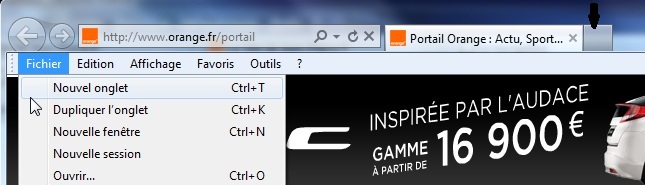
ou cliquer sur 'Fichier'
puis 'Nouvel
onglet', ou encore le raccouci clavier : Ctrl + t
Vous pouvez alors entrer l'adresse d'un autre site Web et naviguer en
parallèle sur les deux sites.
Ouvrir un lien dans un nouvel
onglet
Bien souvent, c'est au cours de la navigation qu'on a besoin d'ouvrir
un nouvel onglet. Par exemple, voici un lien super
intéressant à ouvrir absolument. Mais
vous ne voulez pas quitter la lecture de ce cours pour autant... Eh
bien faites un clic-droit sur le lien et choisissez "Ouvrir le lien
dans un nouvel onglet" (ou quelque chose s'en rapprochant, selon votre
navigateur). Miracle : ce lien tellement intéressant va
alors s'ouvrir dans un autre onglet. Essayez, vous verrez (en
l'occurrence, vous arriverez sur les forums du site du Zéro ).
Pour aller un peu plus vite, vous pouvez utiliser un "clic" dont nous
n'avons pas parlé jusqu'ici : le "clic-molette". Il faut
pour cela appuyer sur la molette de votre souris (sans la faire
rouler). En cliquant de cette façon sur un lien, celui-ci
sera ouvert dans un nouvel onglet.
Fermer un onglet
Cliquer sur la croix à droite du titre de l'onglet que l'on
veut fermer.

Retour
à Accueil
|
 JPP-PC-NET
> Internet
> Internet Explorer 9 (1)
JPP-PC-NET
> Internet
> Internet Explorer 9 (1)